La agenda ofrece turnos únicamente dentro del cronograma de cada profesional. Definirlo bien es lo que hace que nunca se agende a nadie en su franco.
Permisos: el cronograma lo editan dueños, administradores y encargados.
1. Abrí el cronograma
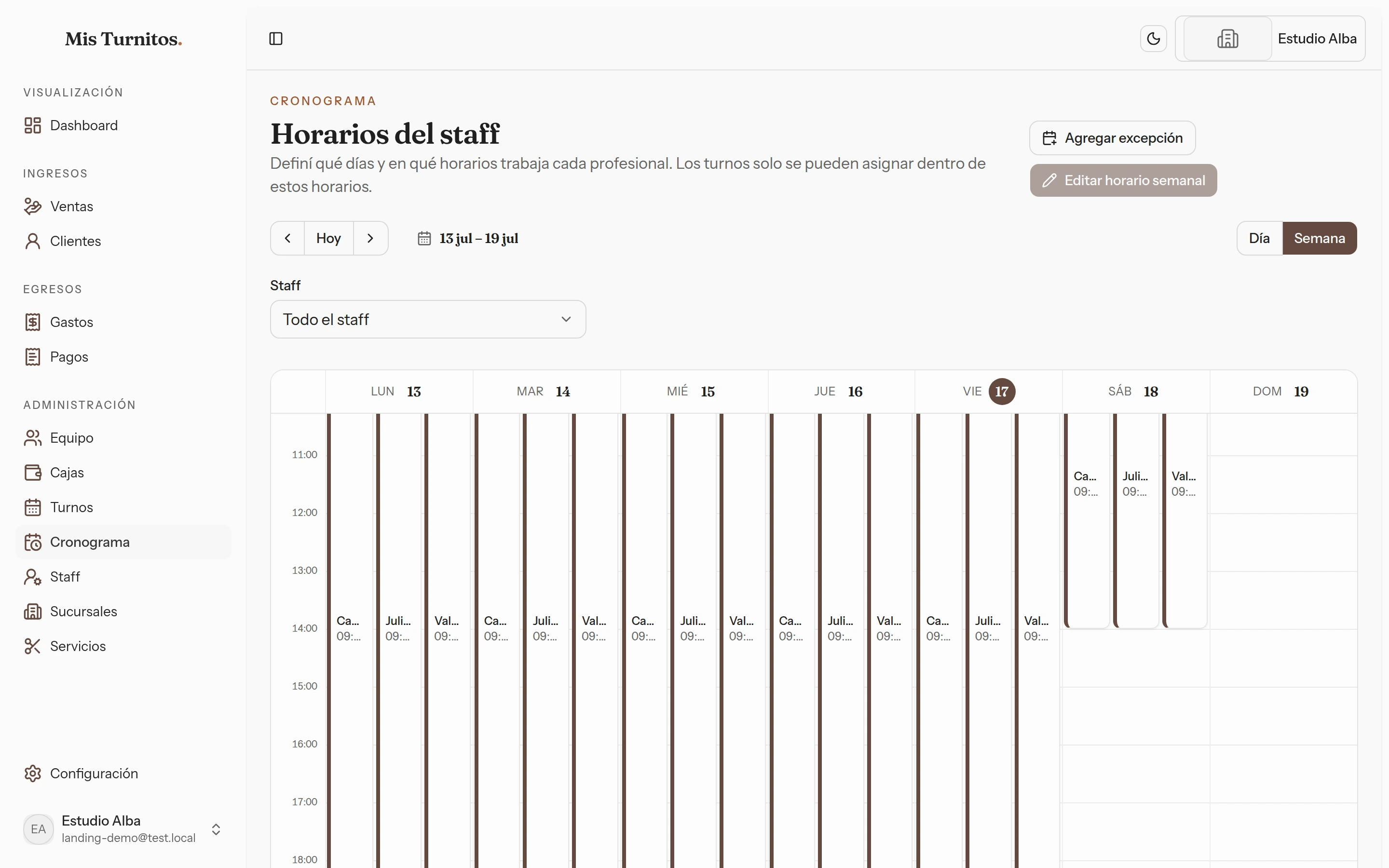
En Cronograma ves la semana de toda la sucursal: quién trabaja cada día y en qué horario.
2. Editá el horario semanal
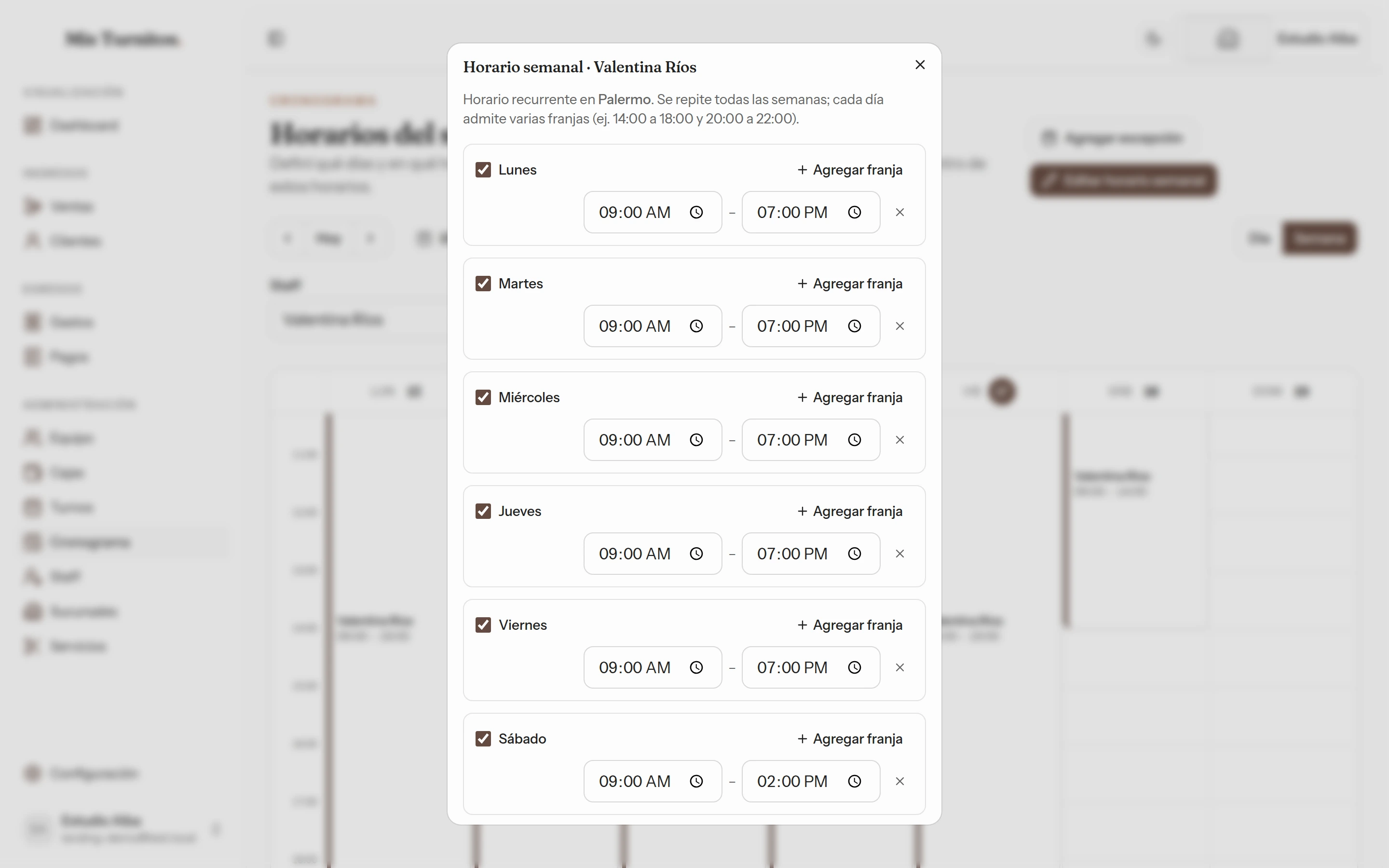
Elegí un profesional y tocá Editar horario semanal. Por cada día definís la franja de trabajo — y podés partirla (por ejemplo, 9 a 13 y 16 a 20) hasta cuatro franjas por día.
3. Cargá excepciones
¿Vacaciones, feriado, un turno médico? Las excepciones por fecha pisan el horario semanal solo ese día: bloqueás el día completo o definís un horario especial.
Tip: los cambios impactan al instante — si le sacás el sábado a alguien, la agenda deja de ofrecer sus sábados desde ese momento (los turnos ya agendados no se tocan).
Preguntas frecuentes
¿Un profesional puede tener horarios distintos en dos sucursales?
Sí, el cronograma es por sucursal: martes en un local y jueves en otro, sin conflicto.
¿Qué pasa con los turnos ya agendados si cambio el horario?
Se conservan. El cronograma nuevo aplica para turnos futuros que se agenden a partir del cambio.
¿Los profesionales ven su cronograma?
Sí, desde su portal ven sus horarios y su agenda.